打印機修復工具
打印機作為我們日常工作和生活中不可或缺的辦公設備,其正常運行離不開一個關鍵的“橋梁”——打印機驅動程序。 驅動程序是操作系統與打印機硬件之間進行通信的軟件,它告訴操作系統如何與特定型號的打印機交互,從而實現打印功能。 然而,許多用戶都曾遇到過打印機驅動無法使用的問題,這不僅影響了工作效率,也帶來了諸多不便。 本文將深入探討打印機驅動無法使用的常見原因,并提供切實可行的解決方案,幫助您輕松應對此類問題。
打印機驅動無法使用?排查一下問題出在哪里吧
打印機驅動程序作為連接電腦與打印機的核心橋梁,其無法正常使用會直接導致打印功能失效。造成該問題的原因可歸納為四大類,具體如下:
1.驅動自身問題
文件損壞:下載中斷、安裝異常導致核心文件缺失,引發功能故障。
2.設備連接問題
無線連接:網絡不一致、信號不穩、IP沖突,造成驅動與打印機通信失敗。
3.系統與軟件環境問題
系統補丁缺失:缺少必要的系統更新,驅動無法調用底層功能。
4.打印機硬件故障
主板、打印頭等核心部件損壞,設備無法響應驅動通信。
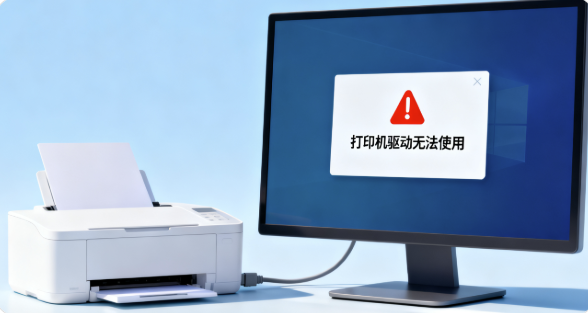
破解打印機驅動無法使用難題:3 招輕松解決
方法一:重啟大法與基礎檢查
當遇到打印機驅動問題時,最簡單有效的方法往往是先嘗試重啟電腦和打印機。 簡單的重啟可以清除臨時錯誤和緩存,讓設備重新建立連接。 同時,檢查打印機USB連接線是否牢固,無線連接是否穩定,確保打印機處于開機狀態且沒有報錯指示燈亮起。 很多時候,這些基礎操作就能解決大部分小問題。
方法二:使用專業軟件一鍵解決
對于安裝過程中出現的常見錯誤,以及下載速度慢,操作過程毫無頭緒,金山毒霸專為打印機的問題進行了專業的解決。
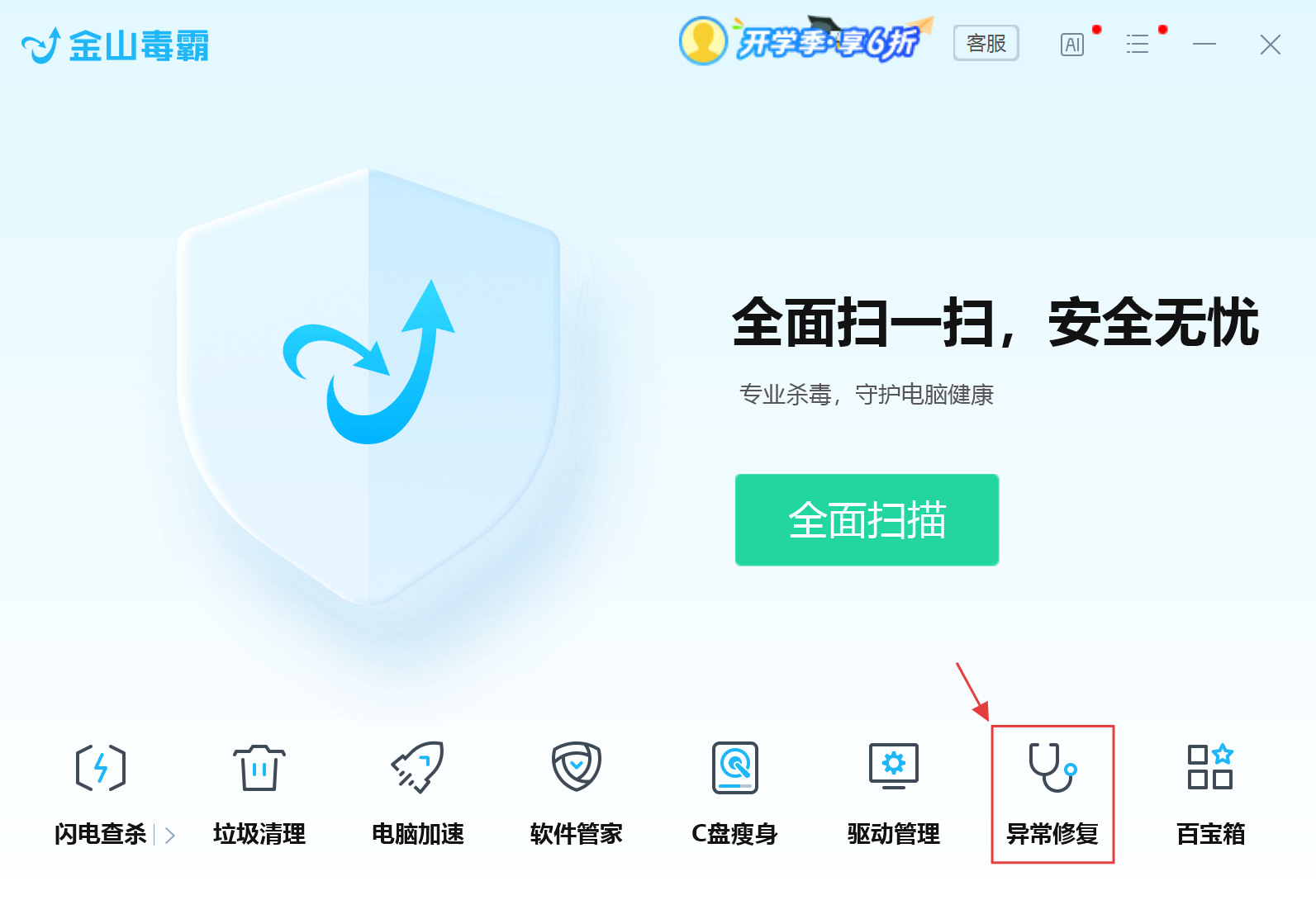
進入金山毒霸選擇【異常修復】一欄
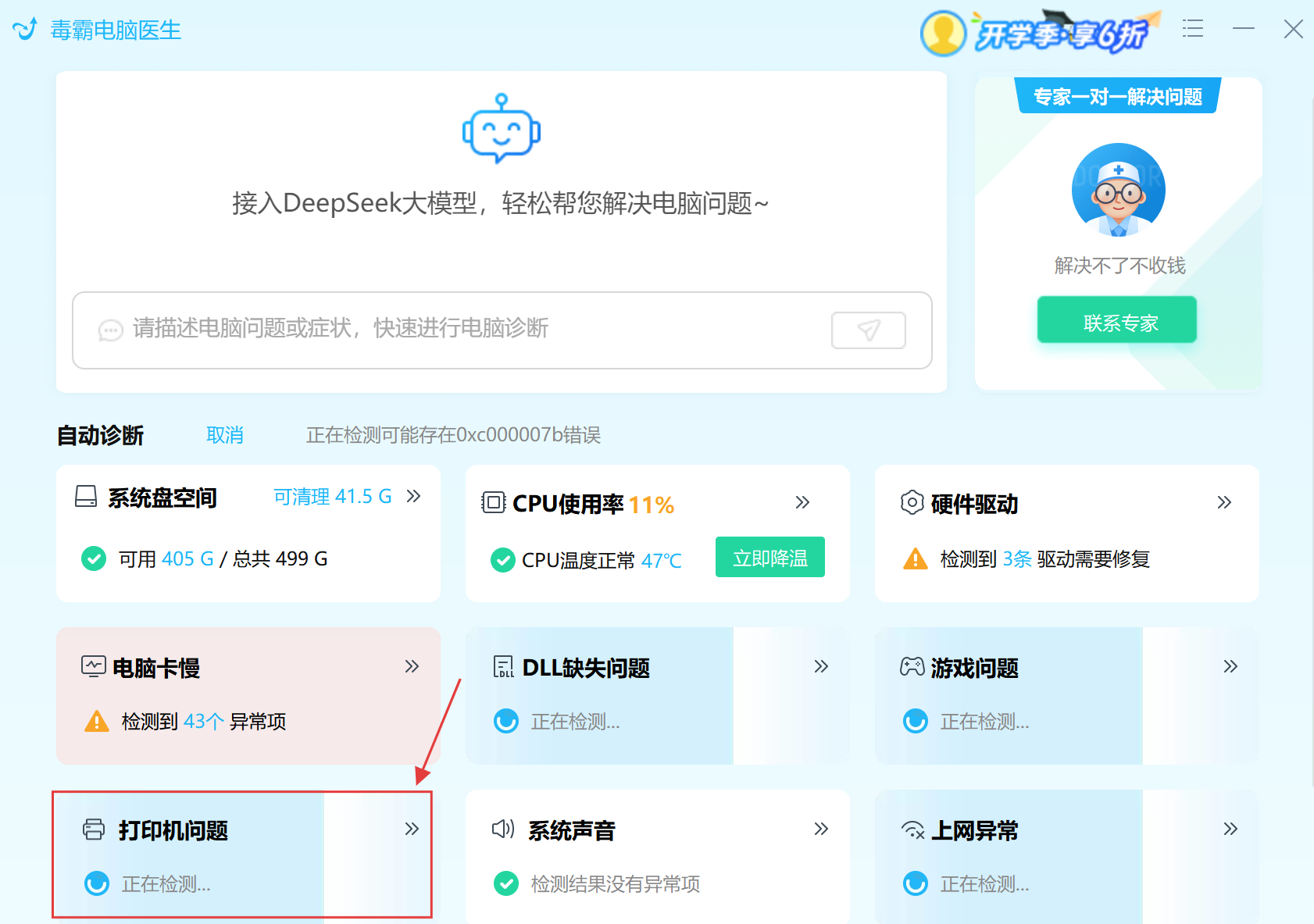
選擇【打印機問題】
進入到【打印機驅動】
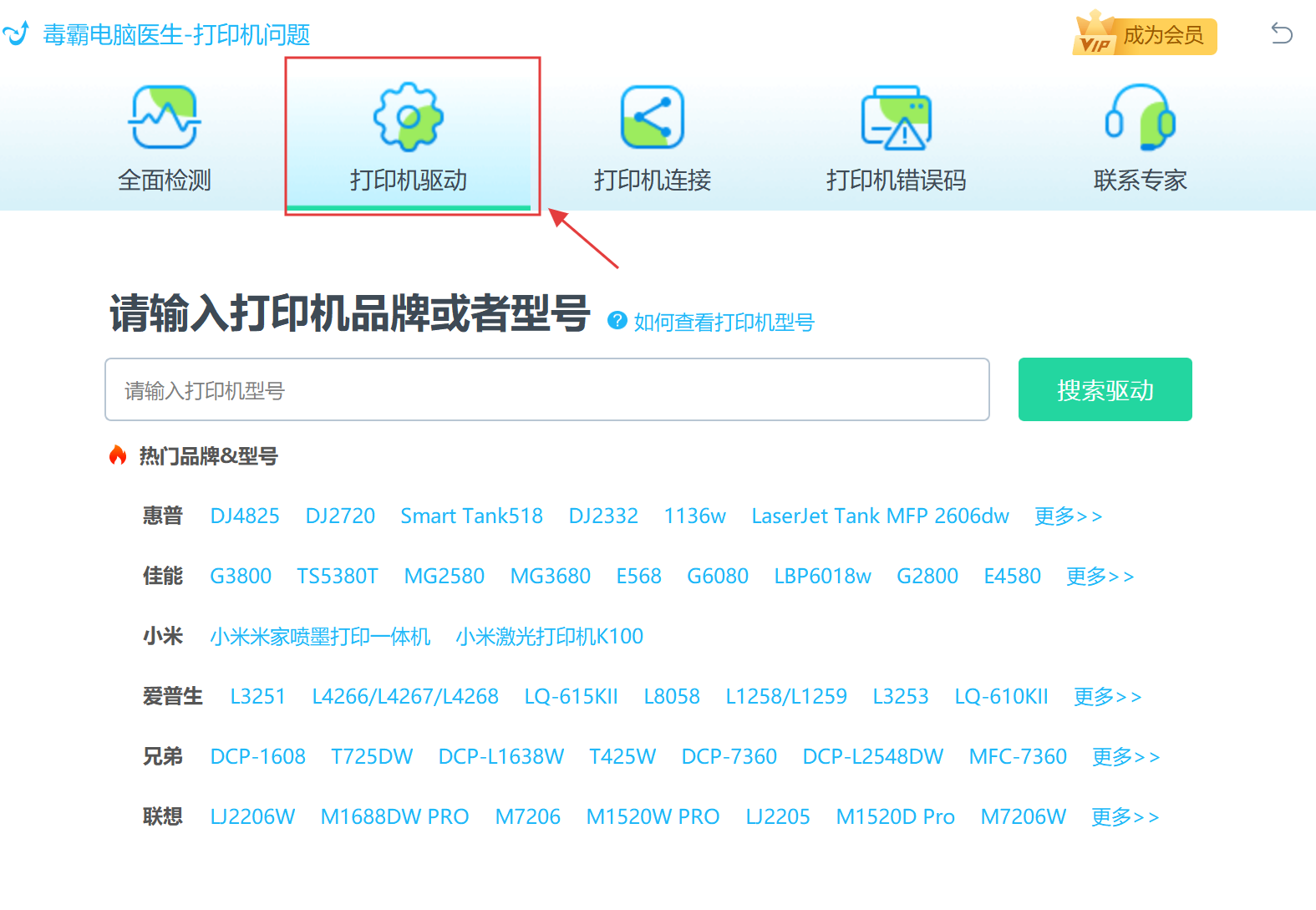
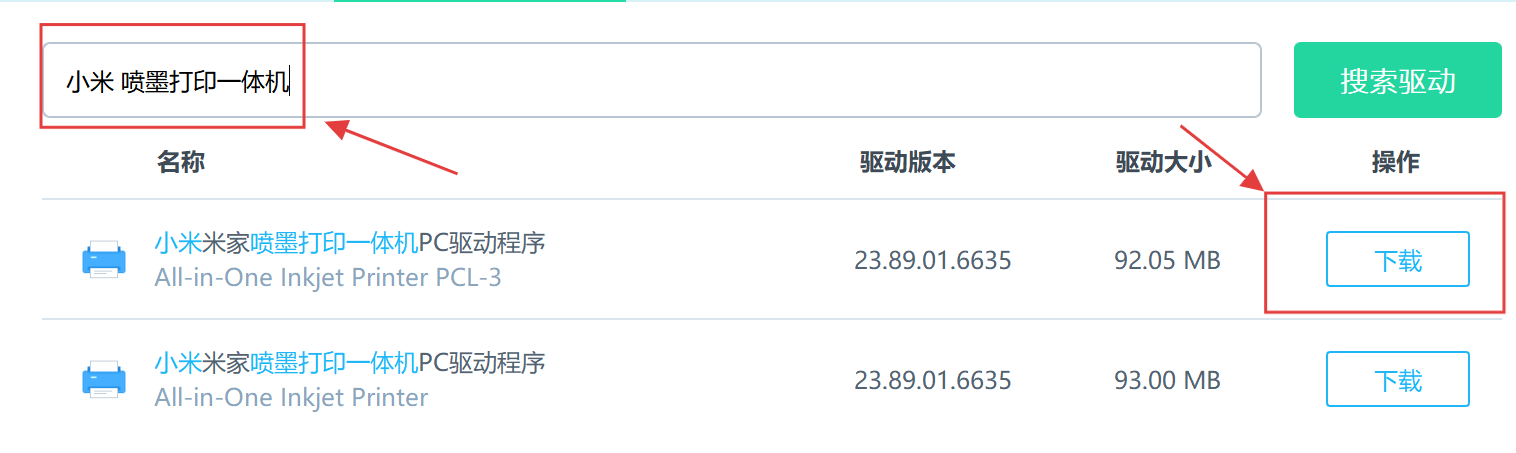
輸入需要下載的型號(這以小米噴墨打印機為例)【搜索驅動】
點擊【下載】自動下載(下載渠道放心可靠)
方法三:手動更新驅動
使用打印機官網給出的驅動同樣可以更新,以惠普打印機為例:
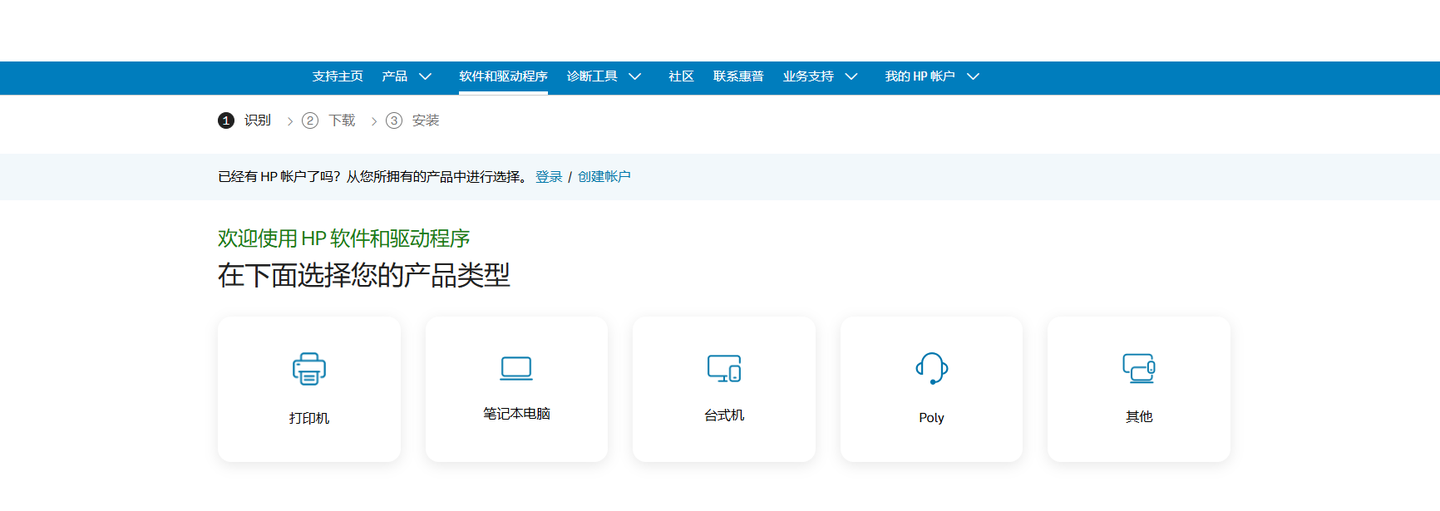
惠普官方的工具,適配惠普打印機,針對驅動無法使用問題,提供 “故障診斷向導”“驅動修復”“固件更新” 功能。它能檢測驅動與惠普打印機固件的兼容性,若固件版本過低導致驅動失效,可引導更新固件,對于常見故障,提供分步排查方案
如何避免打印機驅動出現異常報錯?
維護系統與軟件:更新操作系統補丁(如 Windows .NET Framework)及打印相關軟件,避免兼容問題。
用優質連接線:優先選原裝或達標 USB 線,防止線纜問題導致驅動與打印機通信中斷。


