惠普Smart Tank 531打印機是一款功能全面的噴墨彩色一體機,集成了打印、復印、掃描以及Wi-Fi連接等多種功能,非常適合家庭和小型辦公室使用。以下是對該打印機的簡要介紹及其驅動安裝的詳細說明:
?惠普Smart Tank 531打印機簡要介紹
- 多功能性:集打印、復印、掃描于一體,滿足日常辦公和學習的多樣化需求。
- 大印量設計:提供大容量的墨盒,支持高印量輸出,降低單頁打印成本。
- Wi-Fi連接:內置Wi-Fi功能,支持無線打印和移動打印,方便用戶隨時隨地進行打印操作。
- 高效性能:打印速度快,輸出質量高,能夠滿足用戶對于打印效率和質量的需求。
- 經濟環保:采用惠普熱噴墨技術,能耗低,符合可持續發展環保規范。
?
?驅動安裝詳細說明
此類打印機主要有兩種驅動安裝方式:
方法一:快速自動安裝
可以使用一些專業驅動下載軟件來安裝打印機驅動程序,如“金山毒霸電腦醫生-打印機問題”。能夠自動檢測您的系統版本,并為您推薦適合的驅動程序。
1.?連接打印機:
???- 將打印機的USB數據線連至計算機,并開啟打印機電源。
2.?啟動金山毒霸電腦醫生:
???- 啟動“電腦醫生-打印機問題”。
???- 點擊“打印機驅動”功能,查找所需型號驅動。
3.?安裝驅動程序:
???- 找到對應的打印機型號后,點擊“下載”按鈕。
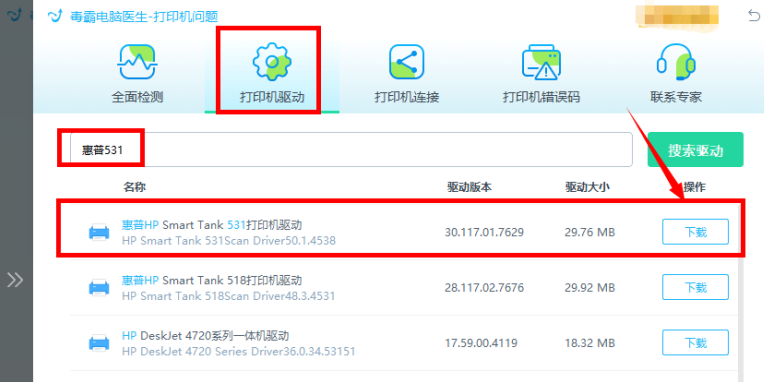
金山毒霸電腦醫生是一款免費的打印機修復工具,全面檢測電腦連接打印機的異常項,包括打印機驅動、打印機連接、打印機錯誤碼等等,一鍵自動修復,非常適合新手和普通用戶。
?
方法二:官網手動安裝
?
1. 下載驅動程序:
???- 訪問惠普官方網站,在“支持”或“軟件和驅動程序”部分輸入“Smart Tank 531”并選擇正確的操作系統版本。
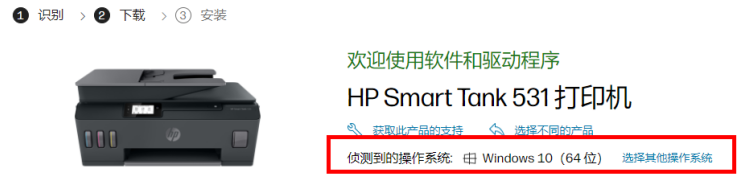
???- 下載適用于您系統的最新惠普Smart Tank 531打印機驅動程序安裝包。

2. 安裝驅動程序:
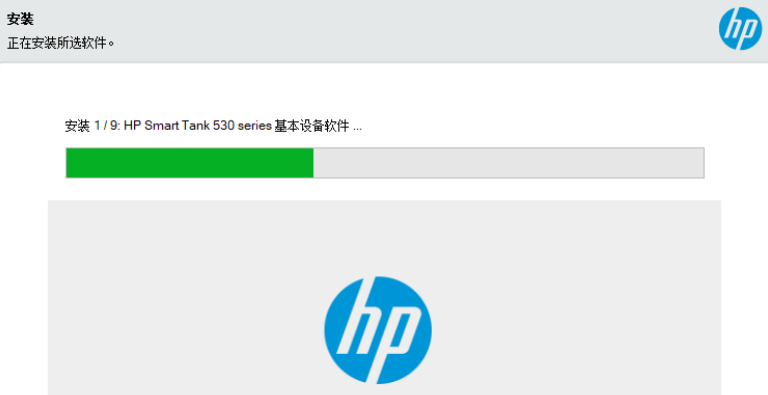
???- 雙擊下載的驅動程序安裝包,啟動安裝向導。
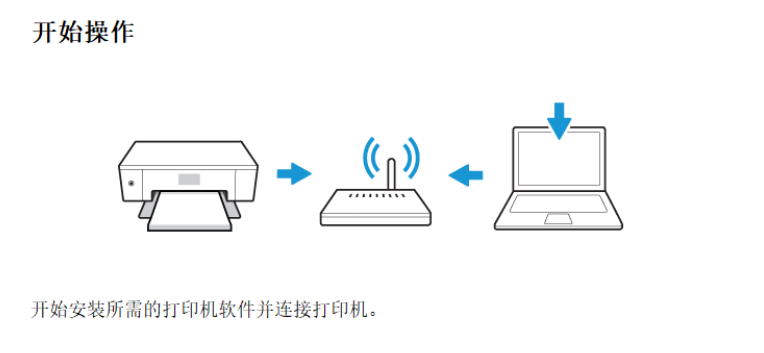
???- 遵循安裝向導的指示進行操作。在安裝過程中,請確保打印機已連接到計算機或網絡,并按照提示進行連接設置。
 ?
?
???- 等待安裝過程完成。安裝完成后,您可能需要重啟計算機以確保驅動程序正確安裝并配置。
 ?
?
3. 測試打印:
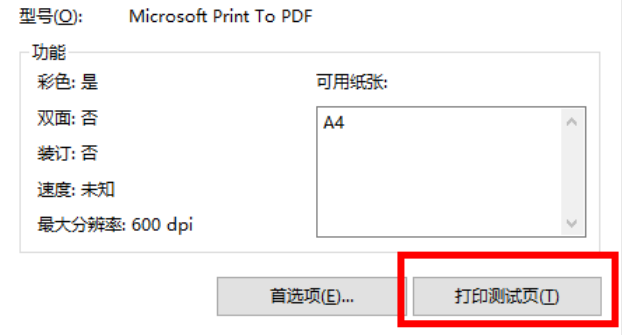
???- 安裝完成后,打開“設備和打印機”或類似的系統設置界面,確認惠普Smart Tank 531打印機已成功安裝并設置為默認打印機。
???- 打印一份測試文檔,以驗證打印機是否正常工作。如果測試打印成功,則表示驅動程序已正確安裝并配置。
請注意,在安裝驅動程序之前,請確保您已按照惠普Smart Tank 531打印機的用戶手冊或官方網站上的指南正確連接了打印機。如果在安裝過程中遇到任何問題,請參考惠普官方網站上的支持文檔或聯系“毒霸電腦醫生-打印機問題”獲取幫助。
?
此外,惠普Smart Tank 531打印機還具備許多其他高級功能,如自動雙面打印(需要驅動程序支持)、微信遠程打印等,這些功能可以進一步提升用戶的打印體驗和效率。


