佳能打印機驅動是專為佳能品牌打印機設計的軟件程序,它負責將計算機的打印指令翻譯成打印機能夠理解的語言,從而實現打印功能。這款驅動程序包含了打印機正常工作所需的所有必要組件,能夠確保打印機與計算機之間的順暢通信。用戶可以通過佳能官網下載與自己打印機型號和操作系統相匹配的驅動程序,并按照安裝向導的指示進行安裝。安裝完成后,用戶即可通過計算機控制打印機進行打印、復印、掃描等多種操作。佳能打印機驅動以其穩定性、兼容性和高效性而受到用戶的廣泛好評。
?一、佳能打印機驅動下載
一鍵下載方式
1.?下載“金山毒霸電腦醫生-打印機問題”;
2.?點擊“打印機驅動”、輸入“品牌+型號”搜索,下載對應版本的驅動;
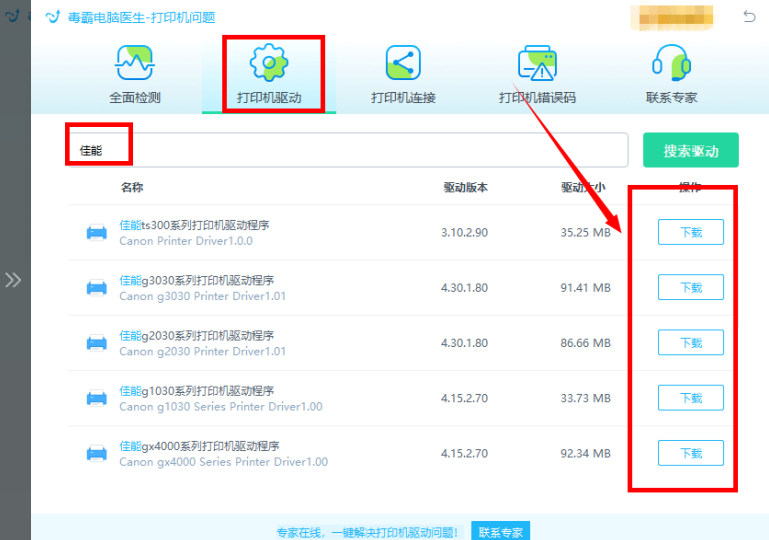
金山毒霸電腦醫生是一款免費的打印機修復工具,全面檢測電腦連接打印機的異常項,包括打印機驅動、打印機連接、打印機錯誤碼等等,一鍵自動修復,非常適合新手和普通用戶。
?
官方下載方式
1. 確定打印機型號:
???首先,你需要知道你的佳能打印機的具體型號。這通常可以在打印機的外殼、用戶手冊或包裝盒上找到。
?
2. 訪問佳能官網:
???打開瀏覽器,輸入佳能官方網站地址(如:www.canon.com),并訪問其官方網站。

3. 導航到下載頁面:
???在佳能官網中,尋找“服務與支持”、“下載與支持”或類似的選項,點擊進入下載頁面。
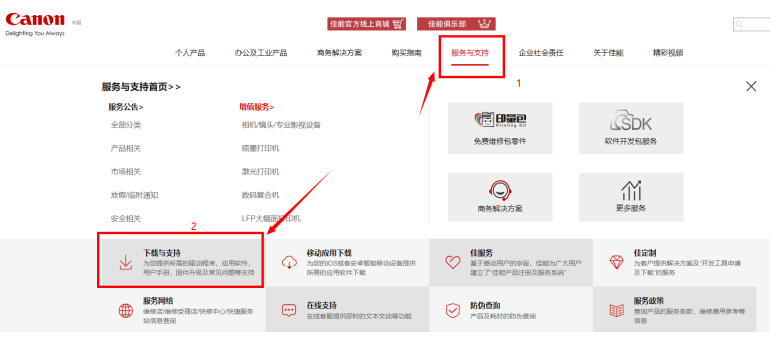
4. 輸入打印機型號:
???在下載頁面中,通常會有一個搜索框或選擇框,你可以在這里輸入你的打印機型號或選擇它。
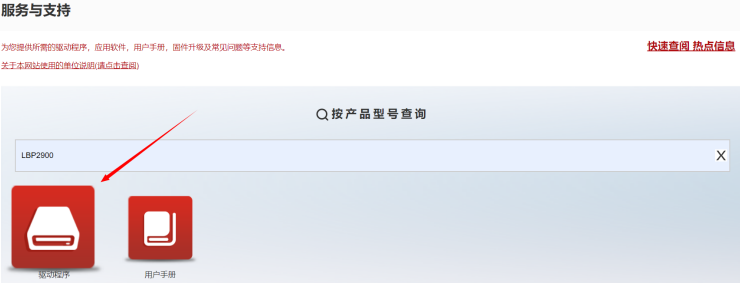
5. 選擇操作系統:
???選擇與你電腦操作系統相匹配的驅動程序版本。確保選擇正確的操作系統和位數(32位或64位)。
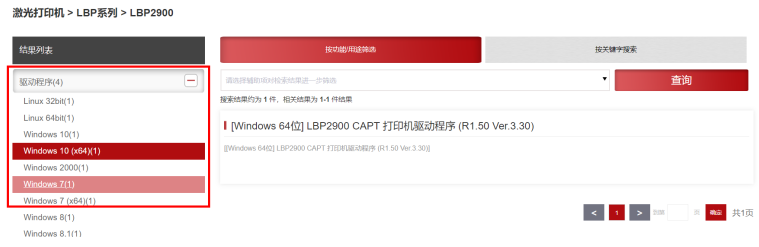
6. 下載驅動程序:
???點擊下載按鈕,開始下載驅動程序。下載的文件可能是一個壓縮包(如.zip文件)或安裝程序(如.exe文件)。

?二、佳能打印機驅動安裝
?
1. 解壓文件(如果下載的是壓縮包):
???下載完成后,找到下載的文件并雙擊打開它。如果是一個壓縮包,你需要先解壓它。右鍵點擊壓縮包,選擇“解壓到當前文件夾”或類似的選項。
?
2. 找到安裝程序:
???解壓后,在解壓出的文件夾中找到安裝程序。它通常是一個以.exe或.msi為后綴的文件。
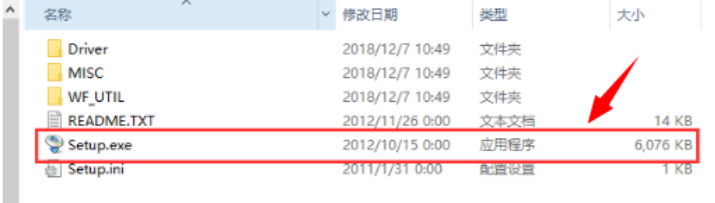
3. 運行安裝程序:
???雙擊安裝程序,開始安裝過程。
?
4. 安全提示:
???如果系統出現安全提示,選擇允許或繼續以繼續安裝。
?
5. 閱讀并同意許可協議:
???在安裝向導中,仔細閱讀許可協議,如果同意,點擊“同意”或“下一步”繼續。

6. 選擇安裝選項:
???根據需要選擇安裝選項,如打印機型號(如果安裝程序未自動檢測到)、連接方式(USB、網絡等)等。
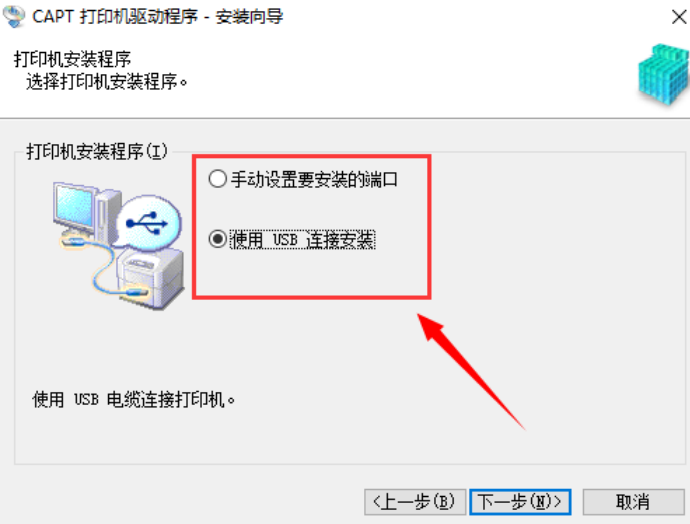
7. 安裝過程:
???點擊“安裝”或“下一步”開始安裝驅動程序。安裝過程中,可能需要等待一段時間,具體取決于你的電腦性能和驅動程序的大小。
?
8. 完成安裝:
???安裝完成后,點擊“完成”或“關閉”退出安裝向導。
?
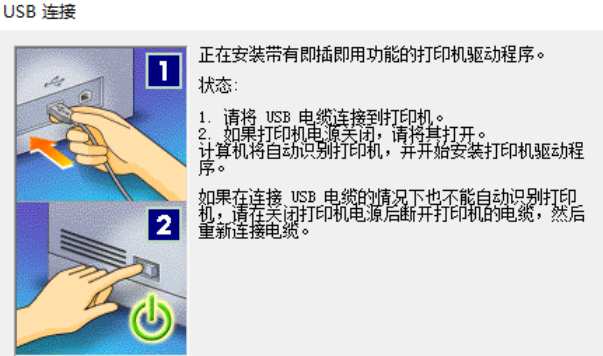
9. 連接打印機(如果尚未連接):
???將佳能打印機通過USB線或網絡連接到電腦,并打開打印機電源。
10. 檢查安裝:
????在電腦上,打開“控制面板”或“設置”,找到“打印機和掃描儀”或類似的選項,查看是否已列出你的佳能打印機。如果已列出,說明驅動安裝成功。
?
11. 打印測試:
????嘗試打印一份測試頁或其他文檔,以確保打印機正常工作。
?
如果在安裝過程中遇到任何問題,如驅動程序無法安裝、找不到打印機等,可以嘗試以下解決方法:
?
- 確保下載的驅動程序與你的操作系統和打印機型號完全匹配。
- 檢查打印機是否正確連接到電腦。
-?聯系“毒霸電腦醫生-打印機問題”幫助解決打印機相關問題。
?
請注意,以上步驟可能因佳能官網的布局更新、打印機型號和操作系統版本的不同而略有差異。


