
 零基礎上手
零基礎上手  智能不止重復
 鍵鼠自動操作
 游戲輔助掛機
 腳本編寫教程
想自動化操作,但不會寫代碼?
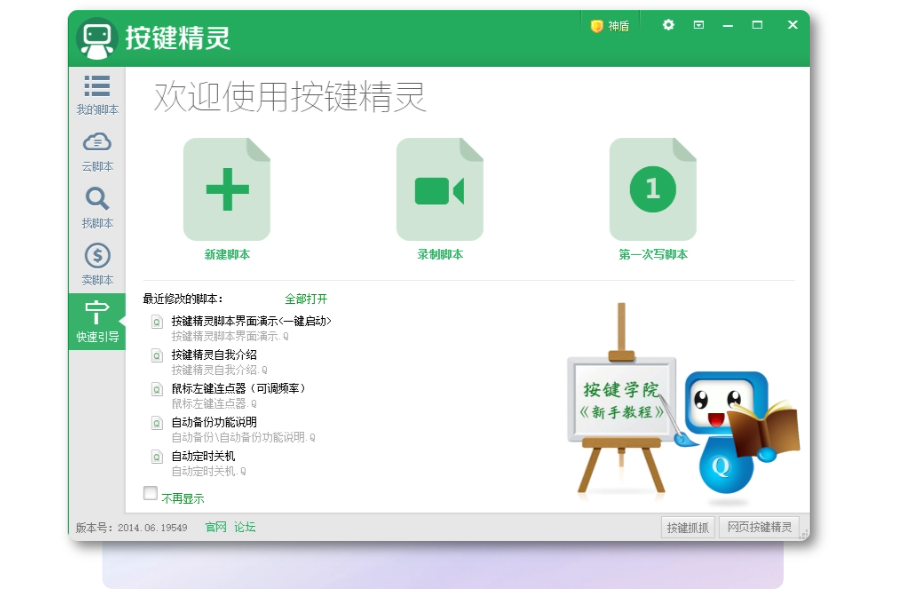
如果流程不是固定的,腳本會“卡殼”嗎?
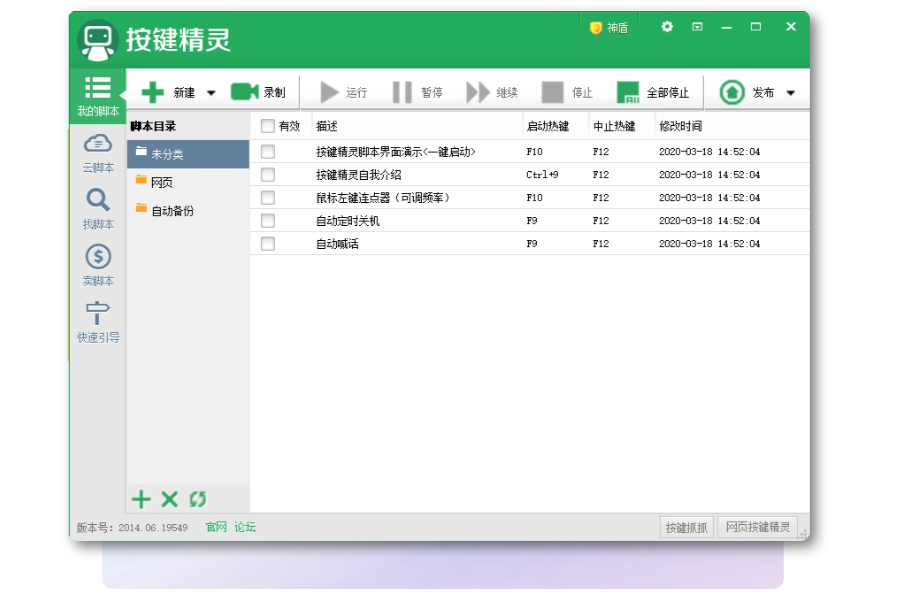
賦予腳本“眼睛”和“大腦”,讓它會思考
簡單重復只是起點。按鍵精靈強大的腳本引擎,賦予了你的腳本“感知”和“決策”的能力。它能通過找圖、找色來“看到”屏幕的變化,通過條件判斷來決定該做什么。
安全下載還在為重復點擊鼠標而手腕酸痛?
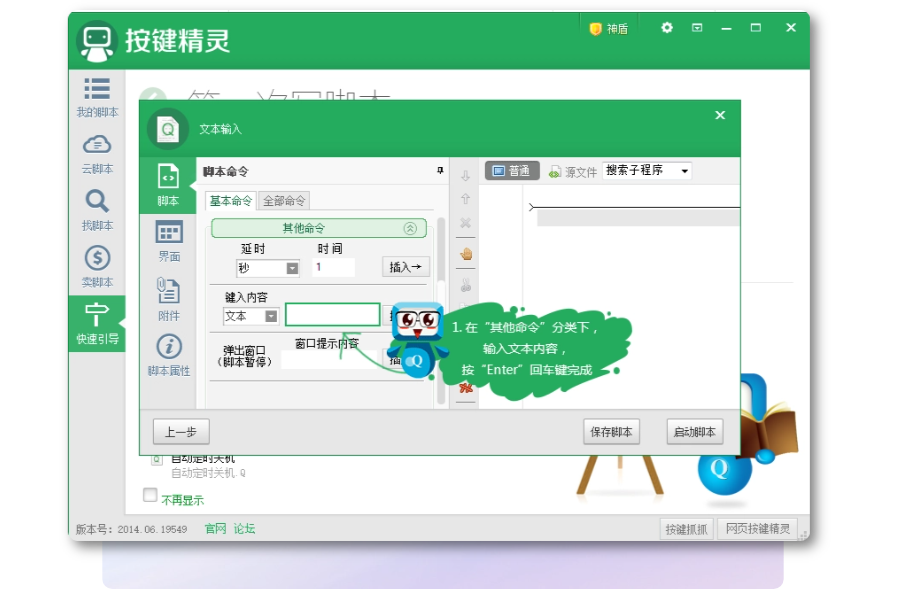
游戲日常太肝,沒時間一直守著?
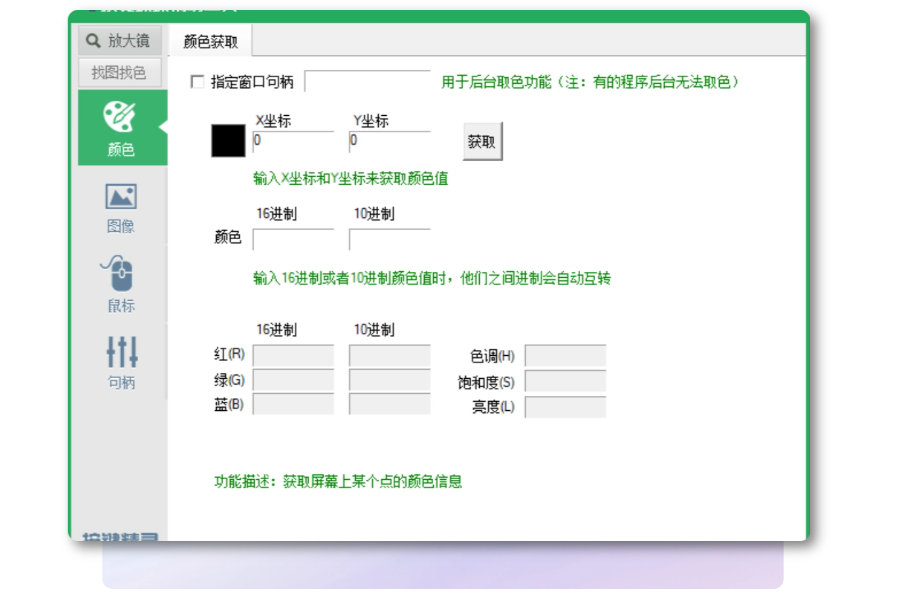
錄制的腳本不夠用?想讓它更“聰明”?
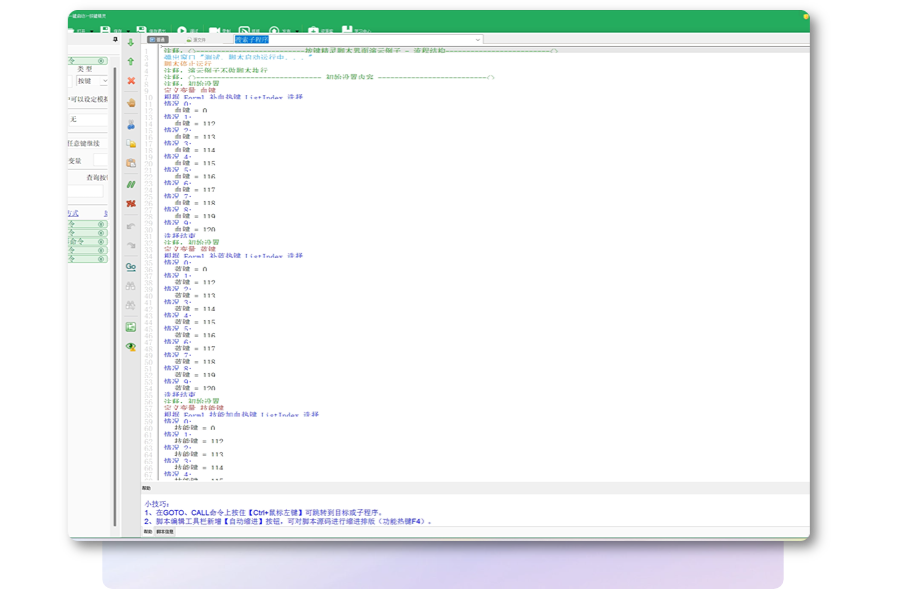
常見問題
A1: 最基礎的用法,只需三步: 1. 打開按鍵精靈,點擊工具欄上的“錄制”按鈕,或按下快捷鍵(默認為Scroll Lock)。 2. 開始正常操作你的電腦,完成你想讓它重復的任務。 3. 再次按下Scroll Lock鍵,結束錄制。一個腳本就生成了!在主界面選中它,設置好循環次數,點擊“運行”,電腦就會開始模仿你剛才的操作。
A2: 按鍵精靈設計了非常可靠和即時的中止機制。 - 默認中止熱鍵: 無論腳本在做什么,您只需按下鍵盤上的 F12 鍵,所有正在運行的腳本都會立即停止。這是最高優先級的中止命令。 - 自定義中止鍵: 如果 F12 與您常用軟件的快捷鍵沖突,您可以在按鍵精靈的“設置”中,將中止熱鍵修改為您喜歡的任意按鍵。 - 軟件內中止: 當您不是在全屏狀態下時,也可以直接在按鍵精靈的主界面上點擊“中止”按鈕。
A3: 按鍵精靈是一個全功能的鍵鼠自動化平臺,而非一個簡單的“左鍵連點器”。在它的腳本編輯器中,您可以輕松實現: - 右鍵連點: 使用 RightClick 命令。 - 鼠標雙擊: 使用 LeftDoubleClick 命令。 - 滾輪滾動: 使用 MoveR 命令,可以控制滾輪向上或向下滾動指定的距離。 - 組合點擊: 您甚至可以編寫腳本實現“左鍵點擊一次 -> 延時50毫秒 -> 右鍵點擊一次”這樣的復雜操作。 無論是簡單的連點,還是復雜的組合操作,按鍵精靈都能通過簡單的腳本命令為您實現。
A4: 速度設置: 連點的速度,是通過腳本中的**“延時 (Delay)”**命令來控制的。延時的單位是毫秒(1000毫秒 = 1秒)。例如,Delay 100 就是每次點擊后暫停100毫秒。理論上,您可以設置 Delay 1,實現每秒近千次的點擊,速度的上限取決于您電腦的性能。 - 是否會卡: 按鍵精靈本身執行點擊的消耗極低,幾乎不會導致您的電腦卡頓。真正的瓶頸在于“您所點擊的那個程序或游戲,能否處理得過來這么快的點擊”。比如,某個游戲每秒只刷新60幀,那么您每秒點擊超過60次,多余的點擊就是無效的,甚至可能導致游戲程序無響應。 建議: 從一個合理的延時(如50-100毫秒)開始嘗試,根據您目標程序或游戲的響應情況,逐步減少延時,找到最快且最有效的點擊頻率。
1:點擊本頁面的“立即下載”按鈕。 2:打開下載好的“按鍵精靈”文件。 3:在彈出的安裝界面點擊“瀏覽”,選擇安裝路徑后,點擊“開始安裝”。即可將“按鍵精靈安裝至本地”。
用戶解決案例
我之前的工作就是每天手動把訂單信息復制到Excel總表,后來我老公幫我寫了個腳本,現在電腦自己就能把活干完。
——被解放的姜戈
玩一款單機RPG,有個材料要刷幾千個,純手動點怪。用按鍵精靈的錄制功能錄了個簡單的‘打怪-拾取’循環,掛機一下午,材料就滿了。
——單機老刷子
我加了十幾個APP的簽到活動,以前手動點很麻煩,現在每天早上我還沒起,電腦自己就開機,把所有‘羊毛’都薅完了。
——羊毛不薅天理難容
學校的選課系統,好課一秒就沒。我提前用按鍵精靈把所有步驟錄好,精確到毫秒。零點一到,我只用按一個啟動鍵,剩下的就交給它了。
——AAA不想上課
- VCRUNTIME140.dll 丟失怎么修復?完整解決方案 2026-03-24
- MediaProcess.dll 丟失怎么修復?完整解決方案 2026-03-24
- libssl-1_1.dll 丟失怎么修復?Windows系統底層專家深度解決方案 2026-03-24
- MSVCR120.dll 丟失怎么修復?完整解決方案 2026-03-24
- CrlResources.dll 丟失怎么修復?完整解決方案 2026-03-24
- lib_json.dll 丟失怎么修復?完整解決方案 2026-03-24
- MSVCR100.dll 丟失怎么修復?完整解決方案 2026-03-24
- KERNEL32.dll 丟失/錯誤深度診斷與修復方案 2026-03-24
- MSVCP140.dll 丟失怎么修復?完整解決方案 2026-03-24
- ffmpeg.dll 丟失怎么修復?完整解決方案 2026-03-24
- 逍遙模擬器:最流暢的手游電腦解決方案 2025-09-12