
大小: 6.0.0.1 更新: 2025-06-06 版本: 35.00MB


 秒開海量格式
 智能美化增強
 批量處理大師
 圖片秒變文檔
 解決顯示不全
 更多WPS組件
 批量操作攻略
百兆大圖加載半天?HEIC格式打不開?
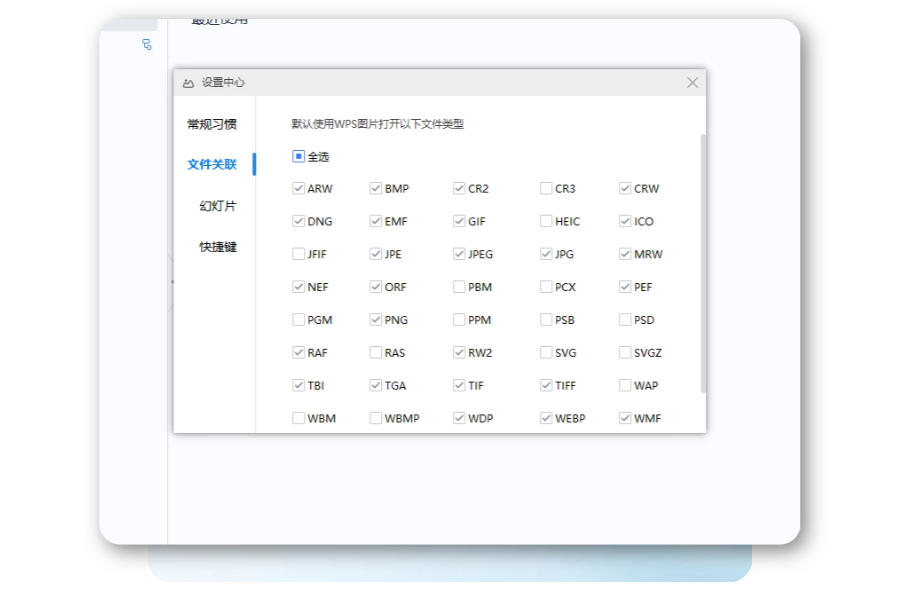
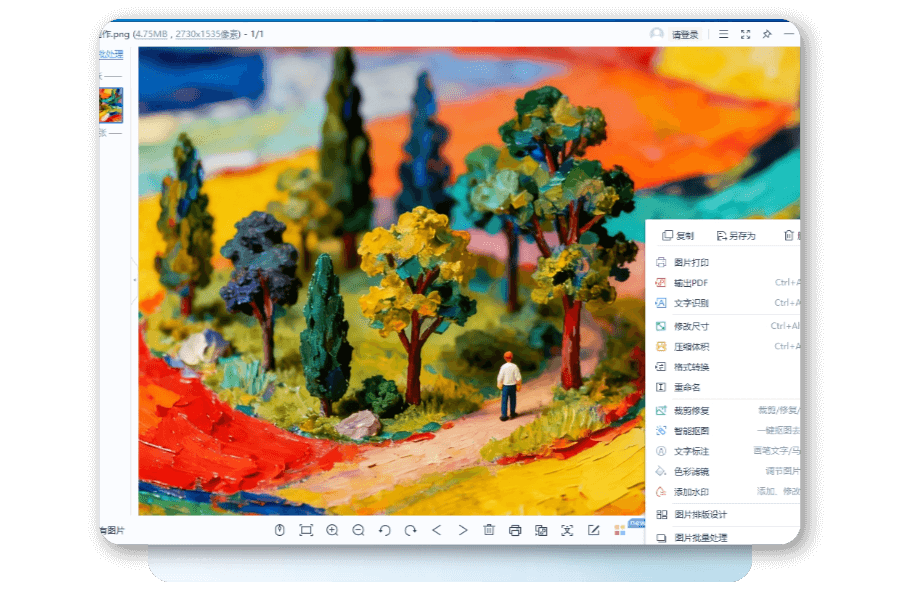
看圖時,發現圖片有點小瑕疵?
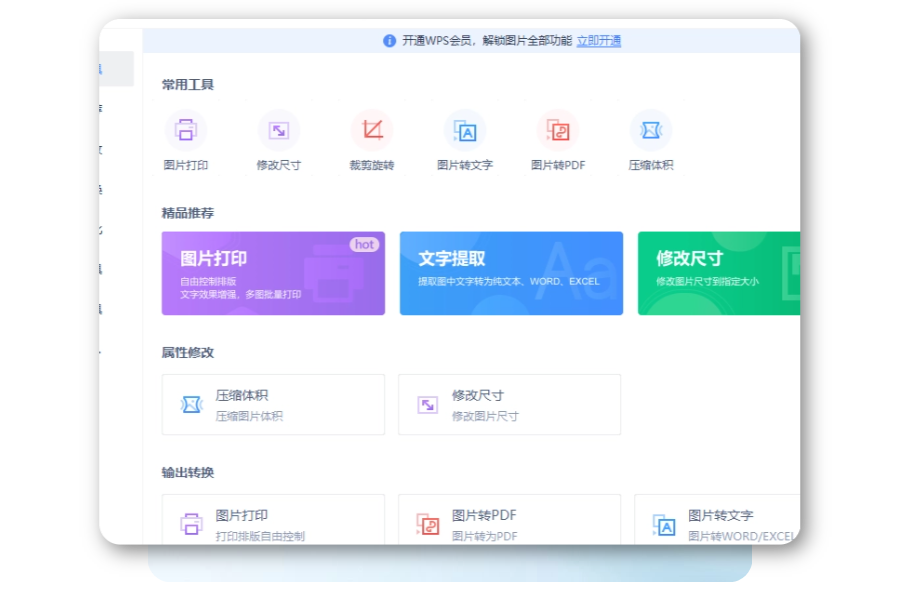
上百張圖,還要一張一張手動改?
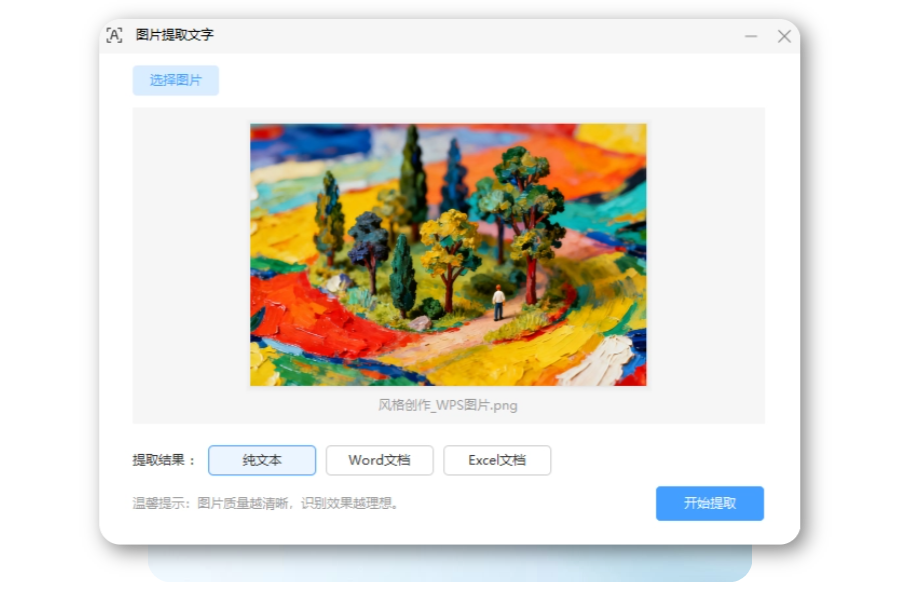
圖片里的文字,還在手動抄寫?
為什么有些圖片,打開后只顯示一半?
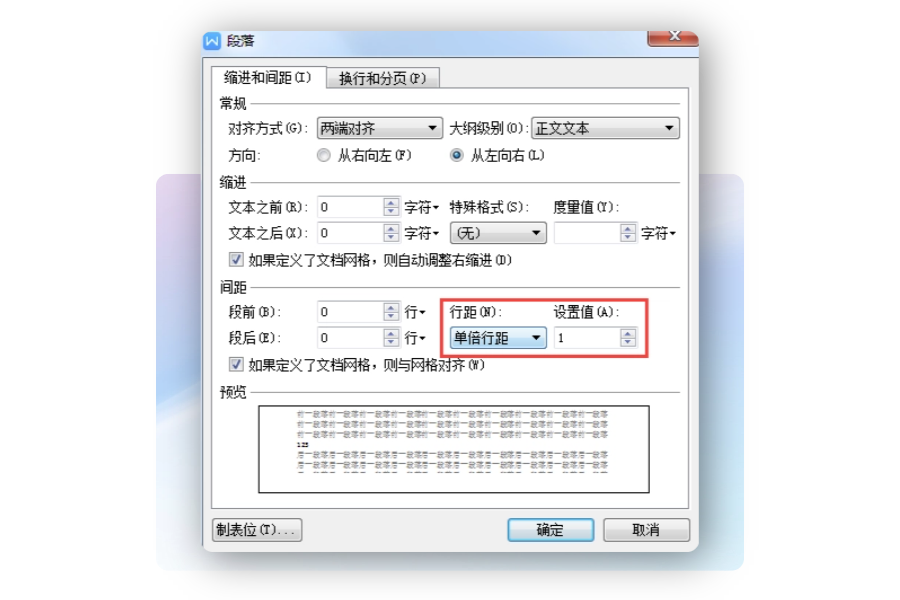
四種方法,解決圖片顯示不全問題
- 調整行間距: 將段落“固定值”行距,改為“單倍”或“1.5倍”。
- 更改文字環繞: 將圖片“嵌入型”環繞,改為“四周型”或“緊密型”。
- 檢查圖片尺寸: 避免圖片因尺寸過大,超出頁面邊界而被裁剪。
- 調整文檔設置: 確保頁邊距與紙張大小,能足夠容納下圖片。
除了看圖,還想處理文檔和表格?

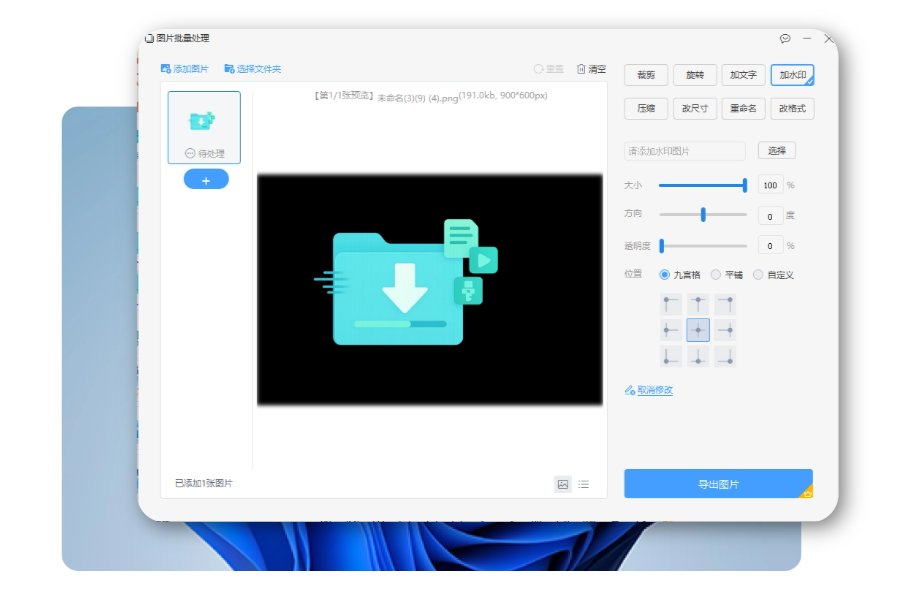
還在傻傻的一張張改圖片?
常見問題
Q1: WPS圖片和Windows系統自帶的“照片”應用有什么區別?
A1: 主要區別在于速度、兼容性和功能。1. 速度: WPS圖片經過深度優化,在打開大圖和多圖時的速度更快。2. 兼容性: WPS圖片支持HEIC, RAW, PSD, WEBP等上百種格式,而系統自帶應用支持有限。3. 功能: WPS圖片集成了AI美化、批量處理、PDF轉換等強大功能,而系統自帶應用功能較為基礎。
Q2:我可以把它設置為電腦的默認看圖軟件嗎?
A2: 當然可以。安裝完成后,您可以在軟件的“設置”中心,找到“關聯設置”,一鍵將所有主流圖片格式的默認打開方式,都設置為WPS圖片。
Q3: 我用WPS圖片打開PSD文件,能看到圖層嗎?
A3: WPS圖片作為一款輕量級查看器,能讓您快速預覽PSD文件的最終合成效果,但它不支持編輯PSD文件中的圖層。如果您需要進行專業的圖層編輯,還是需要使用Adobe Photoshop等專業軟件。
【安裝教程】
1:點擊本頁面的“高速下載”按鈕。2:雙擊打開下載好的“WPS圖片”。 3:在彈出的安裝界面點擊“立即安裝”,即可輕松將WPS圖片安裝至本地。
用戶解決案例
我真的要被默認的照片查看器逼瘋了,打開一張RAW文件要轉半天,還經常卡死。換了WPS圖片,秒開我幾百張RAW照片的文件夾。
——布豪我的鏡頭蓋
我每天都要處理幾十張圖片,要一個個加水印,煩死了。現在WPS圖片批量加水印一鍵就全搞定了!
——我真的好困
我每天都要處理大量的掃描件合同和員工證件照,格式五花八門。用WPS圖片可以批量處理,比之前方便多了。
——AAA菜場老劉
寫論文需要扒下來幾百張圖,默認的看圖軟件翻起來又慢又卡。WPS圖片就像是給我的圖片文件夾裝了個‘渦輪增壓’,翻頁如飛!
——資料整理狂魔
更多其它問題
HEIF圖像
- heif.dll丟失?官方免費修復工具32/64位一鍵解決 2025-10-16
圖像驅動問題
- igdusc32.dll丟失?官方免費修復工具32/64位一鍵修復 2025-10-16